最近想订阅 Claude Pro 试试。
结果在网上找资料时,乱七八糟看了一大堆:又是中转,又是家宽落地,看得人头大。最后,我还是成功用上了官方套餐。
而且不需要中转,也不需要家宽。你只需要准备一张外币信用卡,VISA 或 MasterCard 都可以。我自己用的是招商银行的 MasterCard。
另外,你还需要一个能正常使用的 Claude Free 账号。关于 Claude 账号注册、手机验证码这些步骤,本文就不展开了。
需要额外说明的是,这篇文章更偏向我的个人实操记录,不代表官方承诺的标准路径。账号地区、支付方式和网络环境都有风控风险,是否尝试请自行判断。
第一步:安装 Android Studio 并创建虚拟机
先下载安装 Android Studio,然后使用 Virtual Device Manager 新建一台安卓虚拟机。
这里我更推荐直接用 Android Studio,尽量不要用网上那些蓝叠、MuMu 之类的模拟器。原因很简单:Android Studio 创建出来的是原生 Google 系统,其他模拟器或多或少都有一些魔改,用原生系统更省事,更省心。
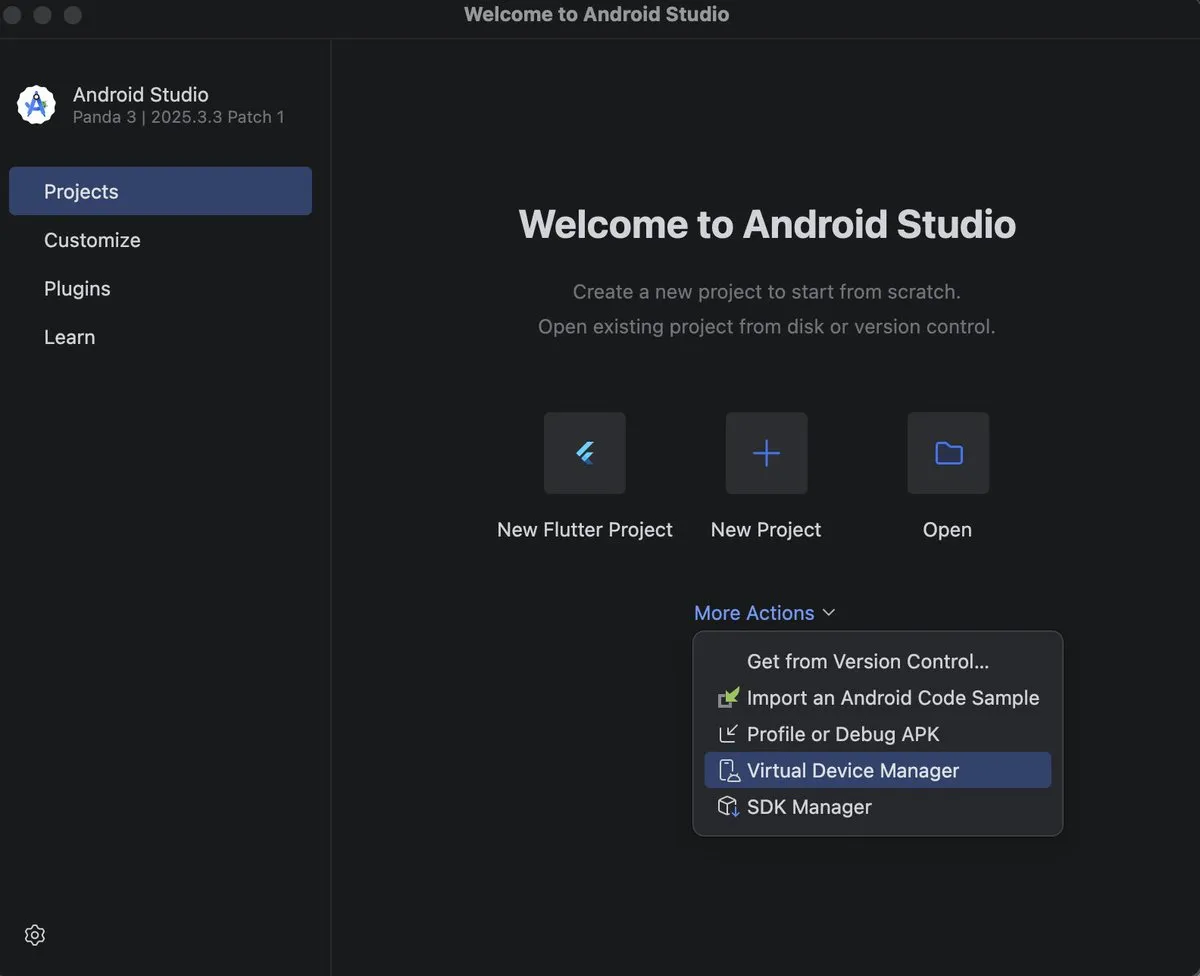
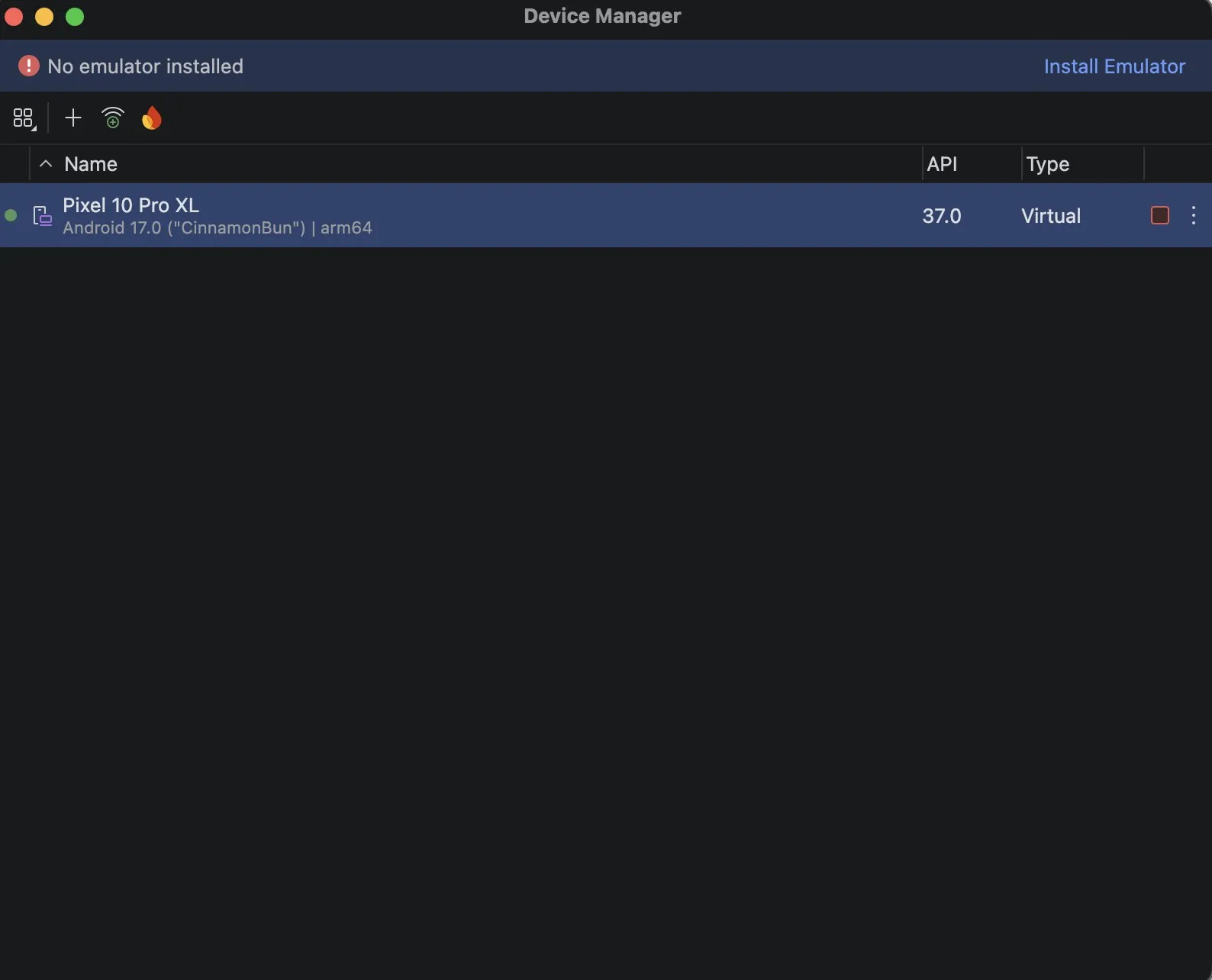
上图是我创建好的安卓虚拟机。最上面的警告可以先忽略,我这里其实已经安装好了模拟器,那个提示大概只是缓存没有刷新。
不过如果你是第一次安装,还是要先点击右上角的 Install Emulator,然后按提示一步步安装。它让你装什么就装什么,整体流程并不复杂。
第二步:准备网络环境
安装好虚拟机以后,下一步就是先把网络环境处理好。
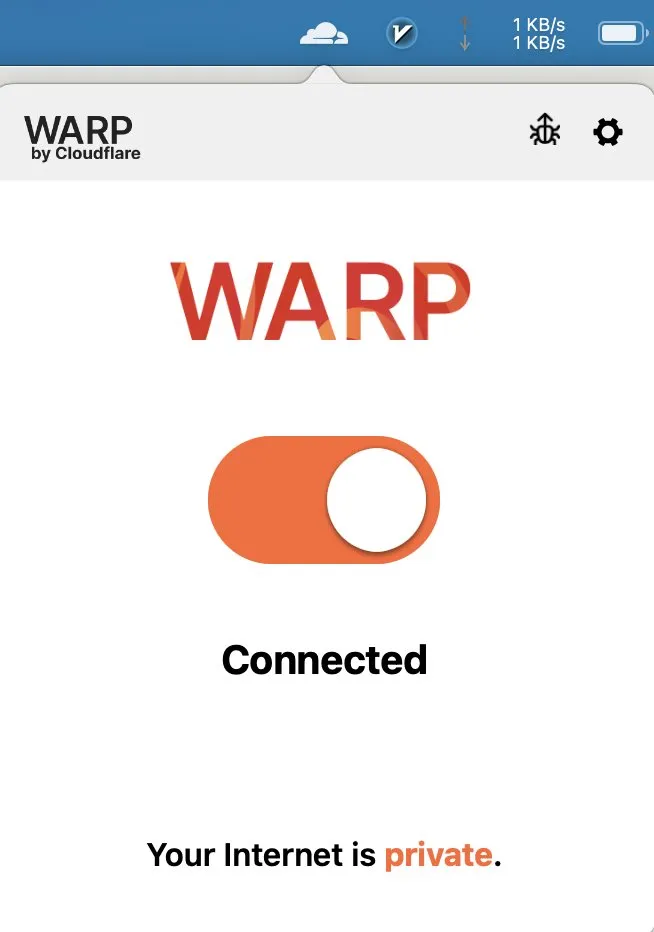
众所周知,Anthropic 对 IP 环境比较敏感。我一开始换了好几个节点,Claude 的 Android App 都没法正常登录。最后没办法,我试了一下 Cloudflare WARP,结果反而成功了。
Cloudflare WARP 官方下载地址:
根据你自己的操作系统,下载对应版本安装即可。我这边安装的是 macOS 版本。
安装好以后,建议先把其他代理工具关掉,至少把 TUN 模式或者增强模式退出,然后再打开 WARP。它的界面很简单,基本就是一个大按钮,打开就能用。
第三步:检查当前出口 IP
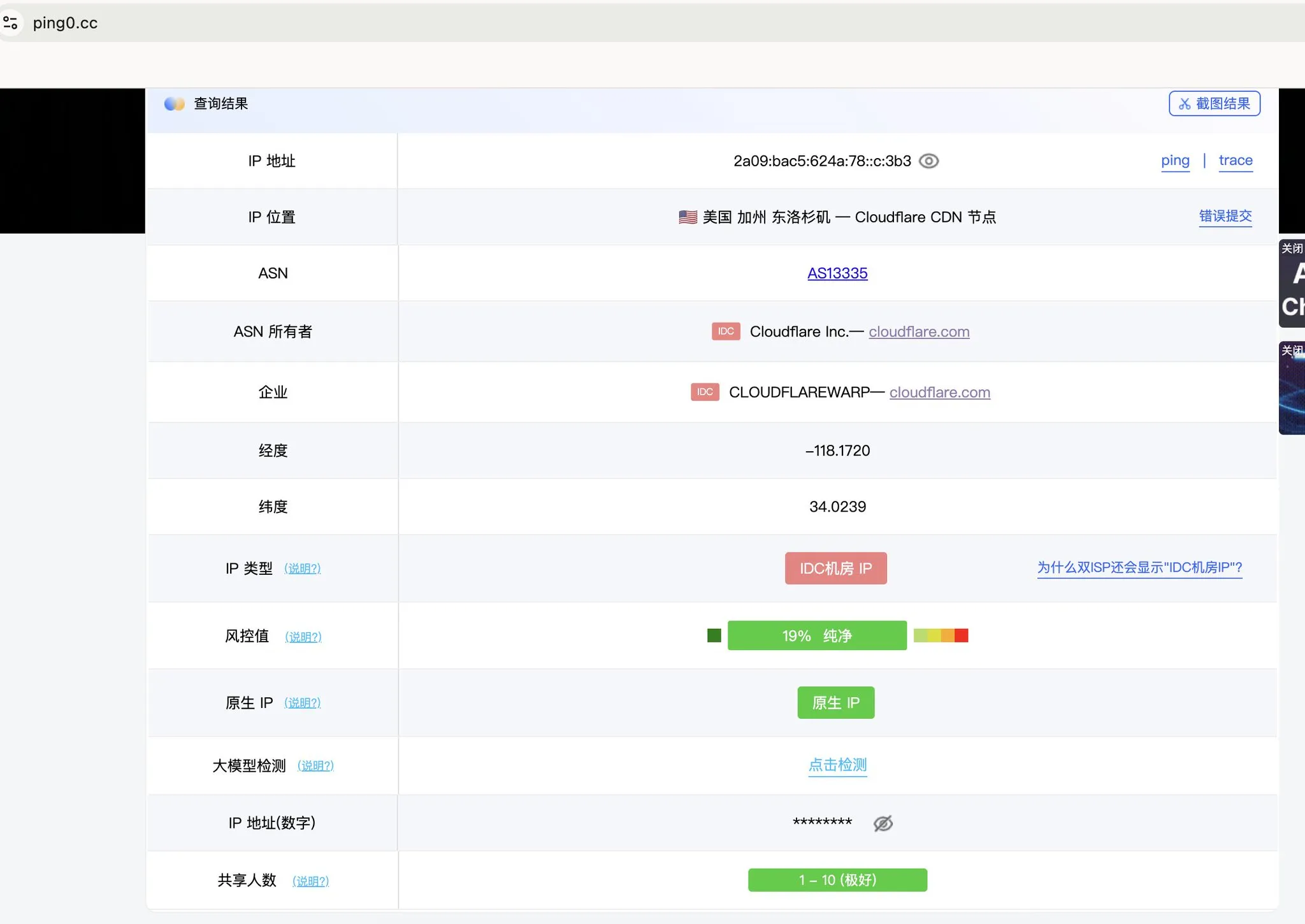
WARP 打开以后,可以先测试一下当前出口 IP。
我这里用的是 ping0.cc,主要是为了确认当前出口是不是美国 IP。至于它显示的风险值之类的信息,大家看看就好,不用太当真。
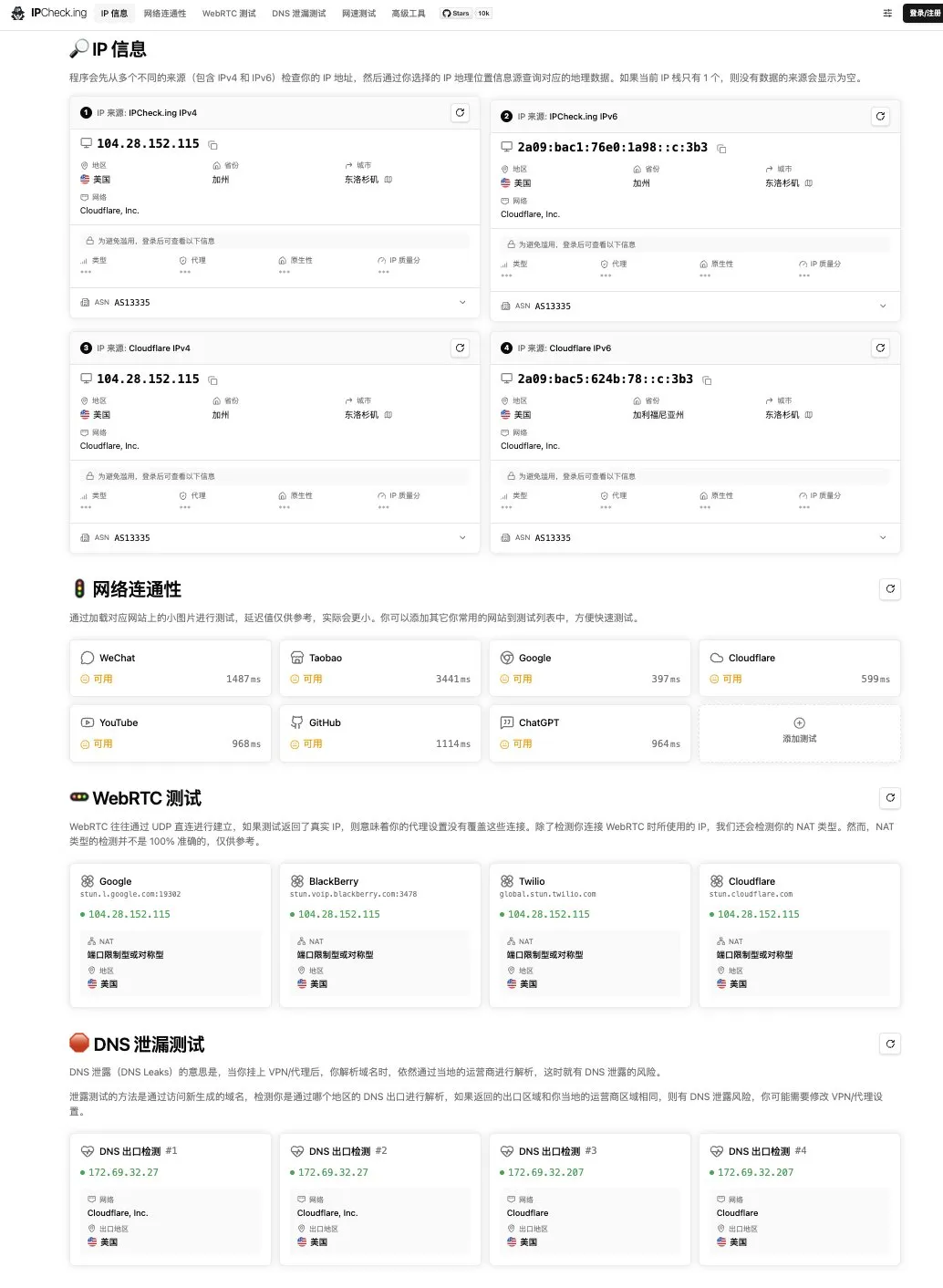
保险起见,我又去 https://ipcheck.ing 检查了一遍。可以看到,当时我的出口已经是洛杉矶 IP 了。
第四步:切换 Google Play 地区
接下来打开安卓虚拟机,登录自己的 Google 账号。
这里要注意一点:你需要把 Google Play 切换到支持 Claude 的地区,比如新加坡、泰国、日本、美国等等。
切换 Google Play 地区的大致路径是:
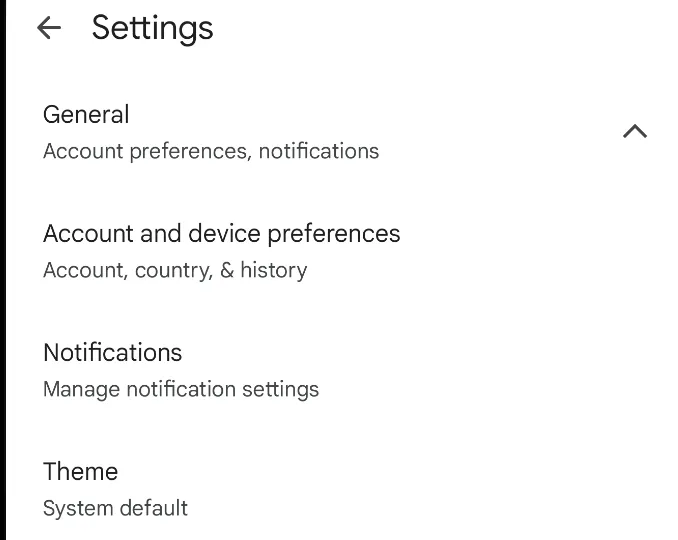
打开 Play Store,点击右上角头像,滑到最下面进入 Settings,展开 General,然后进入账号、国家或地区相关设置。
如果你最近 90 天内没有切换过国家/地区,这里通常会提示你切换到新的 Play 商店。接着按照提示添加信用卡,把你的外币卡绑定上去就行。比如我这里绑定的是招行万事达卡。
PS:换区这件事主要针对已经绑定过银行卡的账号。比如我的账号以前绑过银联卡,所以默认锁在国区;这种情况下就需要先切区。
如果你的 Google 账号从来没有绑定过银行卡,那么在合适的网络环境下登录后,直接绑卡即可,默认就可能进入对应地区。
第五步:安装 Claude 并升级 Pro
前面这些准备都完成以后,后面的流程就比较简单了。
直接在 Google Play 搜索 Claude by Anthropic,下载安装。安装完成后,打开 App,然后登录你自己的 Claude 账号。
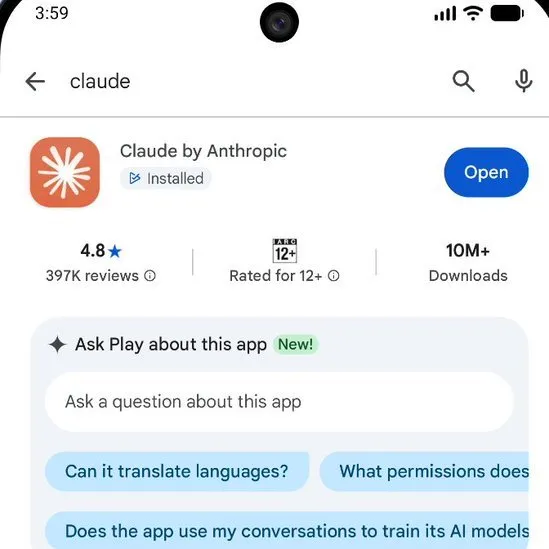
我自己的体验是:如果使用一些普通机房节点,登录时很容易报错 An error has occurred;但切到 Cloudflare WARP 之后,就可以直接正常登录。
至少就我这次通过 Google Play 订阅的经历来看,并不需要额外准备家宽,静态住宅IP之类的代理。
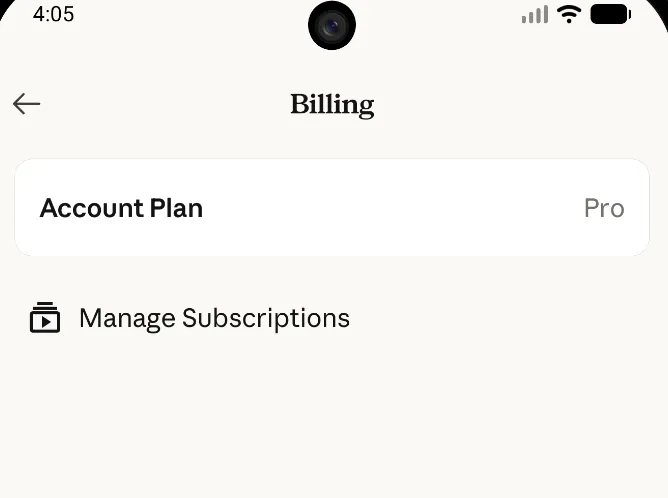
登录成功以后,点击 Upgrade,然后按提示升级到 Pro 订阅即可,整个扣费流程还是挺丝滑的。
我认为这一套流程中,最关键的就是要使用 cloudflare warp,warp 的出口虽然说是一个机房IP,但是比很多所谓的 家宽 要干净多了,后续使用时,也都在 warp 开启的情况下使用,我想试试看这个号能撑多久。
最后
如果你已经有:
- 一个能正常使用的 Claude 账号
- 一张可用的外币信用卡
那么通过 Google Play 订阅 Claude Pro,整体并没有想象中那么复杂。